
浏览器 VNC 控制台让您在 SSH 或客户机网络不可用时仍能查看 VPS 屏幕。电源操作影响运行中的虚拟机,使用前请仔细核对服务。
审核日期: 2026 年 11 月 15 日,依据实际面板。截图已隐藏 IP 与身份信息。控件取决于服务器状态和权限。
1. 找到正确服务与控件
在客户中心打开服务 → 管理服务,核对完整服务编号、主机名和分配 IP。阅读管理确认提示,选择打开完整 VPS 控制面板。必要时在新标签页通过 List VPS 选择同一服务器。
检查过的服务器右上工具栏有四个控件,从左到右为 Stop the VPS、Restart the VPS、Poweroff the VPS 和 Connect to the VPS via VNC。悬停查看名称,不要仅凭颜色识别破坏性操作。
点击截图可查看原图。

2. 选择影响最小的操作
- VNC / 控制台打开客户机屏幕和键盘,适合 SSH 不通时检查启动信息或登录提示。
- Stop 请求正常关机,需要系统响应。保存工作并停止重要写入后,用于计划关机。
- Restart 重启 VPS 并中断现有连接,计划重启前应保存工作并检查系统关机要求。
- Poweroff 立即切断虚拟电源,只应用于无响应系统,未写入数据可能丢失或损坏。
- VPS 关闭时提供的 Start 启动已有系统,可用于让主动关闭的服务器重新上线。
更新、磁盘修复、备份恢复或系统安装期间不要强制断电。关机信号被接受不代表操作系统已关机。提交一次后跟踪 Tasks And Logs 与当前状态,重复点击可能中断恢复或产生冲突任务。
关闭 VPS 不等于申请取消,也不会自动停止计费。如需停止续费,请使用独立的计费周期结束取消流程。
3. 打开 VNC Information
点击显示器形状的 VNC 控件。对话框显示 VNC Information、VNC IP/端口和 Launch VNC。
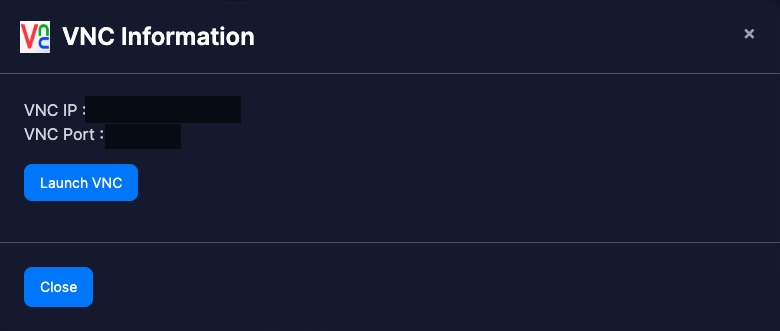
VNC 端点可能属于虚拟化宿主机或其代理,不一定是 VPS 公网 IP,不要写入网站 DNS 或作为普通 SSH 目标。控制台链接与访问资料应保密。不要公开面板会话 URL,也不要仅因这里显示 VNC 端口就开放 VPS 的 5900。
点击 Launch VNC,必要时允许弹窗。独立 noVNC 浏览器窗口会打开,它只提供控制台连接,不会自动登录 Linux 或 Windows。
4. 谨慎使用控制台
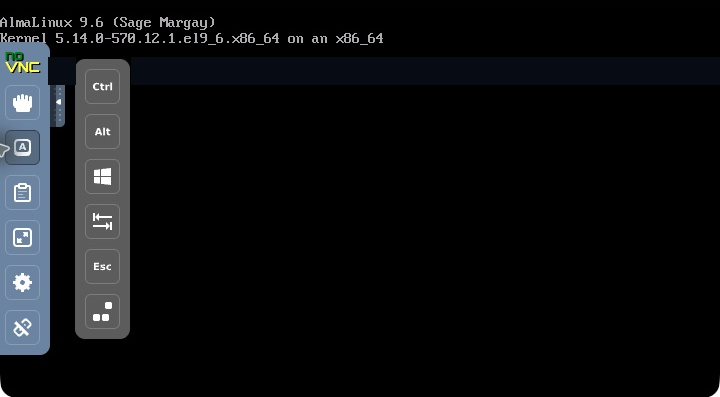
点击客户机屏幕给予键盘焦点。正常启动后,使用操作系统账户和密码登录,而非账务账户。Linux 文本登录可能不显示密码字符,不要因没有显示而重复粘贴。SSH 密钥不会自动认证文本控制台登录。
侧边栏包含 Extra keys、Clipboard、Fullscreen、Settings 和 Disconnect。额外按键可发送被浏览器截获的修饰键或组合键,其作用于客户机,可能中断程序、切换控制台或重启系统。只发送明确需要的组合,不要在运行中的服务器试验 Ctrl+Alt+Delete。
剪贴板行为取决于客户机和控制台集成,不要认为浏览器剪贴板会自动粘贴到 Linux 终端。不要向控制台粘贴未审核命令。屏幕被裁剪时,调整视口或缩放设置,而非服务器资源。
5. 黑屏或连接失败时
等待启动或现有任务完成,检查面板状态,必要时只重新加载控制台一次。仅黑屏不构成强制断电理由。检查弹窗拦截和服务器是否真正运行。正常系统无法启动时,使用救援模式指南,或提供账务服务编号、故障时间与可见错误联系支持。
完成后,先退出自己打开的客户机系统会话,再断开或关闭 VNC,并退出完整面板。关闭 VNC 不会关闭 VPS,关闭窗口也不一定等于退出系统登录。客户中心与管理面板具有独立会话。