
救援模式启动独立的恢复环境,让您在正常操作系统无法启动时检查原系统磁盘并恢复文件。它与重装不同:恢复应保留原磁盘,而不是格式化。
启用救援模式前请规划停机。 VPS 启动恢复环境时,正常应用会中断。故障或损坏的磁盘可能需要专业人员处理。审核日期:2026 年 11 月 15 日。截图为实际救援设置表单,已隐藏身份信息。
何时使用
常见情况包括修改配置后无法启动、SSH 不可用、网络配置损坏,或重建前需要复制文件。系统仍能启动时,请先尝试 VNC(控制台),它可能无需改变启动环境就能排查网络锁定。救援模式不保证损坏数据可恢复,也不能替代独立备份。
1. 打开正确服务
在客户中心选择服务 → 管理服务,核对服务编号、主机名和 IP,阅读确认提示并打开完整 VPS 控制面板。在独立标签页再次核对服务器,然后选择 Rescue Mode。
点击截图可查看原图。
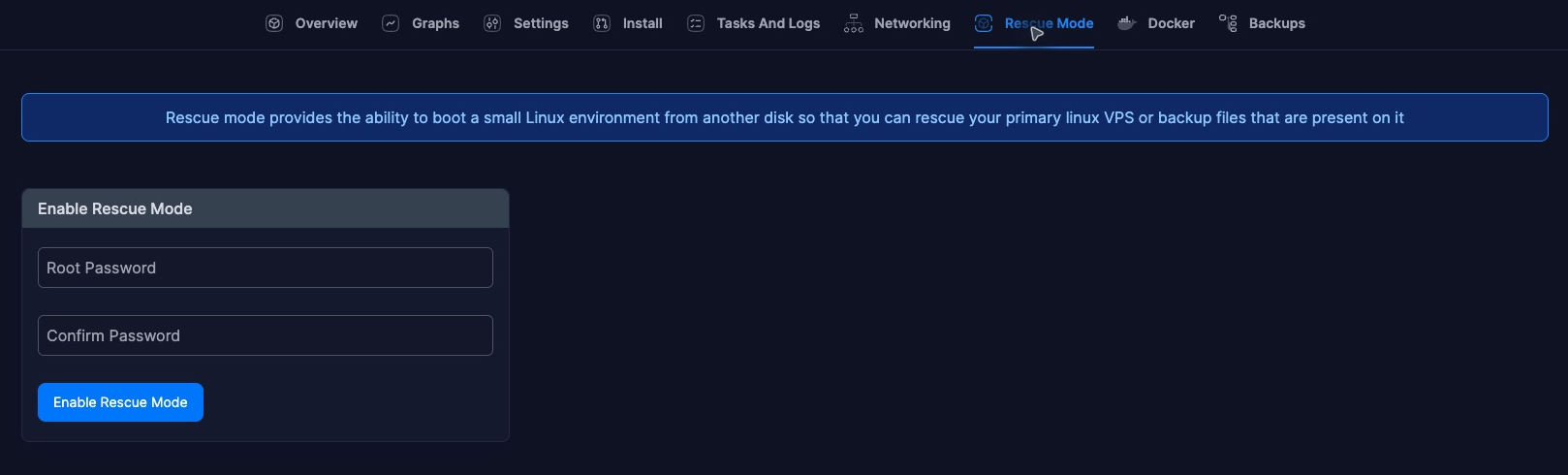
所检查的表单说明了独立 Linux 恢复环境,并要求 Root Password 与 Confirm Password。这些凭据属于临时救援系统,不是账务登录密码,也不一定是已安装系统的密码。
2. 准备完成后再启用
保存工作并安排中断。通过密码管理器创建唯一的临时密码,输入两次,然后选择 Enable Rescue Mode。阅读面板提示并跟踪任务状态。请等待启动切换完成,不要因 SSH 未立即恢复就反复点击或强制执行电源操作。
使用面板提供的救援凭据连接,或使用可用控制台。不同启动环境可能使用不同 SSH 主机密钥。更改可信主机记录前,请通过可信控制台或支持核实身份。未确认变更原因前,不要绕过主机密钥警告。
3. 挂载前识别原磁盘
进入恢复环境后,先进行只读检查:
lsblk -o NAME,SIZE,FSTYPE,LABEL,MOUNTPOINTS
blkid
根据大小、布局和文件系统识别原磁盘。不要认定它必为 /dev/vda1,救援环境的设备顺序可能不同。LVM、加密磁盘、RAID 和特殊文件系统需要对应流程和恢复密钥。其他操作前,先检查文件系统是否已经挂载。
对于健康且未挂载的 ext4 数据分区,可先以只读且不重放日志的方式挂载,再复制文件。只有识别完成后,才替换 /dev/REPLACE_WITH_ORIGINAL_PARTITION:
mkdir -p /mnt/original
mount -t ext4 -o ro,noload /dev/REPLACE_WITH_ORIGINAL_PARTITION /mnt/original
ls -la /mnt/original
此示例不适用于 XFS、加密容器、未激活的 LVM 卷或未知文件系统。挂载失败时请停止并记录错误,不要尝试格式化、修复或强制选项。不要对重要数据的唯一副本执行 mkfs、wipefs、删除分区或自动修复。
4. 将文件复制到 VPS 之外
使用 SFTP 或其他经过认证的传输方式,将挂载文件系统中的所需数据复制到独立存储,并验证目标副本。崩溃系统中的数据库文件可能需要应用专用恢复;文件存在不代表数据一致。不要将密码和私钥发送到支持工单。
修复启动或网络配置需要符合实际系统的方案。请先恢复数据。不确定时,请提供账务服务编号、故障时间及不含密钥的错误信息联系支持。
5. 返回正常启动
完成传输,离开挂载目录,并在安全时仅卸载自己挂载的文件系统。面板显示救援已启用时,使用 Disable Rescue Mode,按提示返回正常系统。切换会中断恢复会话。请验证启动、SSH、网络和应用;关闭救援模式本身不会修复原故障。
不要用 Install → Reinstall 退出救援模式,重装可能清除您正要恢复的文件。完成后从本地工具移除临时救援凭据,并退出面板。