
管理面板将主机名、操作系统密码和 VNC 密码分开处理,客户中心登录凭据也独立。更改其中一项不会自动更改其他项。
审核日期: 2026 年 11 月 15 日。截图来自实际设置,已移除身份信息。设置可用性及是否需要重启,取决于客户机系统、虚拟化及服务商权限。
更改前
打开服务,选择目标服务,核对服务编号、主机名和 IP。阅读确认提示并点击打开完整 VPS 控制面板。在新标签页再次核对服务器。验证新凭据前,请保留可信 SSH 或 VNC 会话。
备份重要配置,记录依赖旧主机名或凭据的应用,如监控、邮件、证书和部署工具。面板提示需要重启时,请安排维护窗口。不要因多台服务套餐同名而重启错误的服务器。
更改主机名
打开 Settings → Change Hostname。页面显示 Current Hostname 与 New Host Name。
点击截图可查看原图。
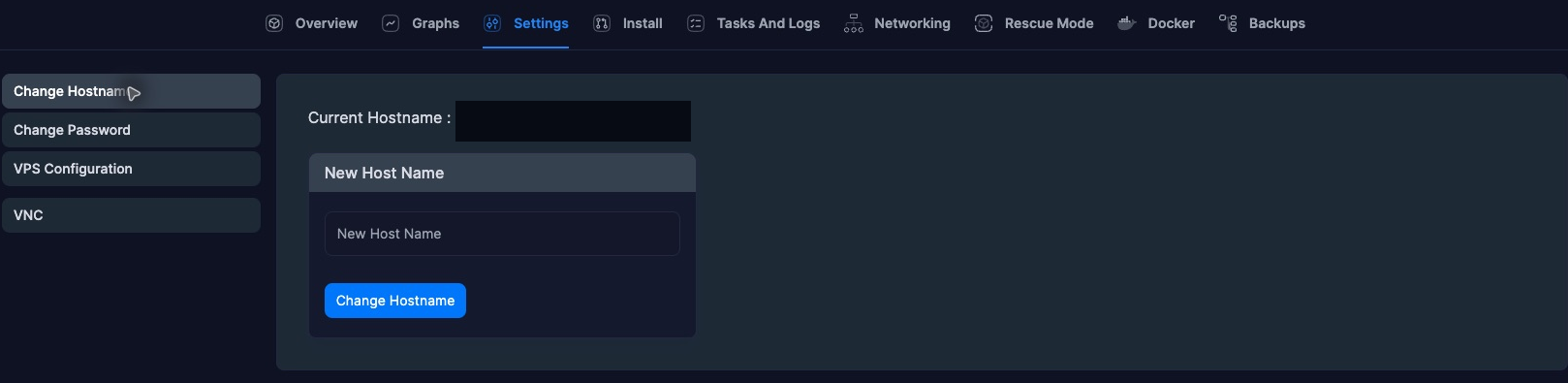
- 选择域名格式名称,如
server1.example.com,替换为您控制的名称。 - 每个标签使用字母、数字和连字符,以点分隔。不要包含空格、下划线、
https://、路径或开头结尾的连字符。 - 输入新名称,检查重启要求,再选择 Change Hostname。
- 等待完成后检查面板与系统。Linux 可用
hostnamectl status和hostname -f查看;完整域名结果还取决于本地名称解析。
更改主机名不会创建 DNS A/AAAA、签发 TLS 证书或设置反向 DNS(PTR),这些需单独更新。账务服务记录也可能保留旧名称;向支持报告不一致时请使用不可变的账务服务编号。面板标签改变不代表所有应用配置均已修改。
更改系统密码
打开 Settings → Change Password。检查过的 Linux 表单有 VPS Admin Name、New Password 和 Retype New Password。管理员账户取决于系统,Linux 通常使用 root,Windows 使用其管理员账户。
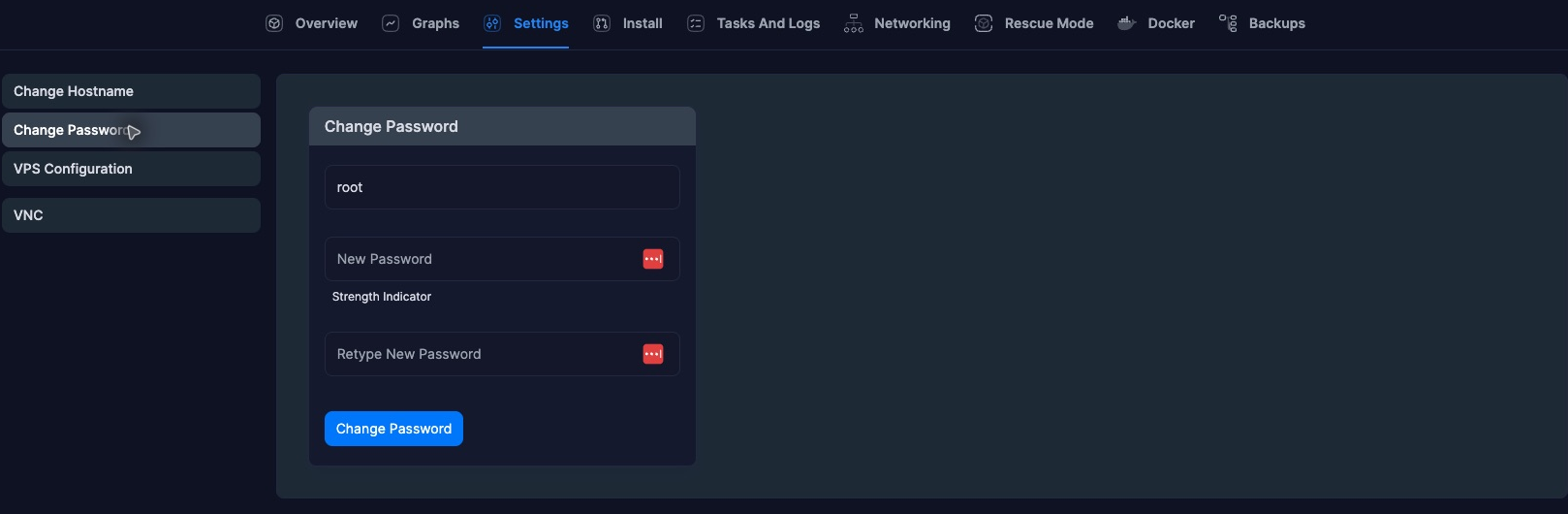
通过密码管理器生成长且唯一的密码,输入两次。核对账户名,准备好后才提交 Change Password。遵循应用更改或重启的提示。任务运行时不要重复提交。
关闭现有可用会话前先验证新连接。仅允许密钥登录的 SSH,即使系统密码已更改仍可能拒绝密码认证;不要仅为测试密码而降低 SSH 安全性。使用可信控制台或系统允许的登录方式。更改本地密码不会撤销已有 SSH 密钥、应用令牌或所有活动会话。
VNC 设置控制控制台访问,不是系统登录密码。VNC 窗口通常仍要求客户机系统登录。这也不同于“账户”中的客户中心密码更改。
访问失败时
如现有会话仍正常,请保持开启。检查任务错误、键盘布局、所选系统账户和必要重启。系统无法应用更改时,请参阅救援模式指南,或提供服务编号和错误时间联系支持。不要在工单发送新密码。
可能泄露凭据时,仅改一个密码并非完整事件响应:请检查密钥、会话和应用凭据;确认入侵后应从可信来源重建。完成后退出独立管理面板。