
在重启或升级服务器之前,先通过性能图表了解运行缓慢的原因。短时峰值与持续资源饱和需要不同的处理方式。
审核日期: 2026 年 11 月 15 日,依据当时可用的面板。截图来自真实界面,已移除身份信息。数值仅代表某台服务器在某一时刻的情况,并非性能保证,也不是您服务的套餐限制。
打开正确的服务器
在客户中心选择服务 → 管理服务,核对服务编号、主机名与 IP。VPS 实时概览提供简要的只读监测数据。如需查看更长时间的历史,请阅读并勾选管理提示,然后点击打开完整 VPS 控制面板。如有需要,在新标签页的 List VPS 中选择同一台服务器。
点击截图可查看原图。
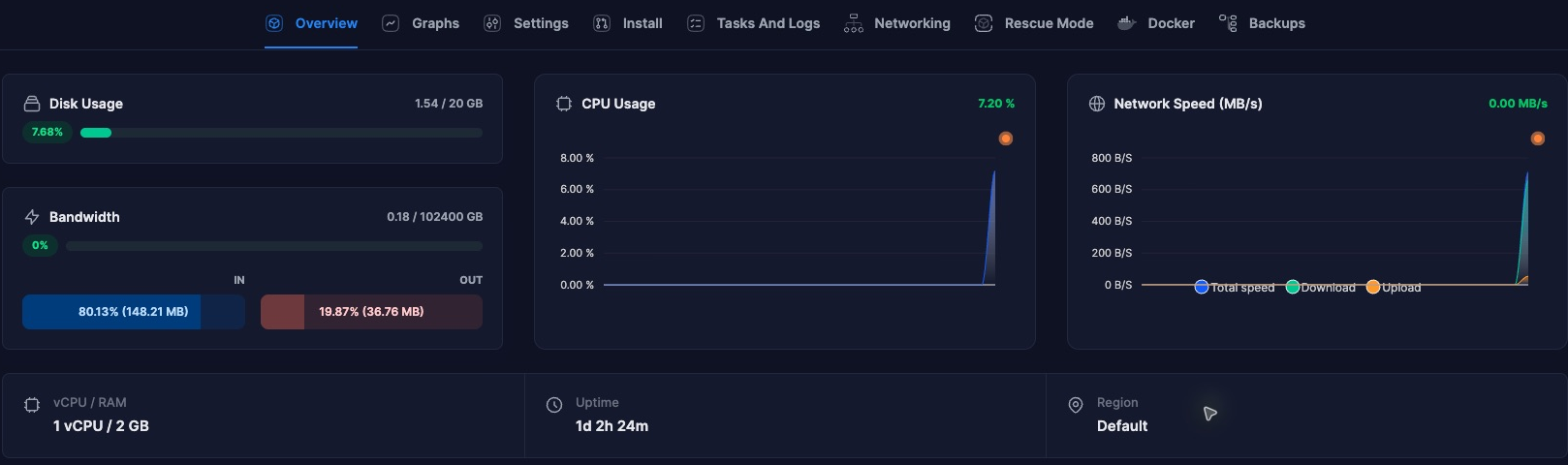
先查看 Overview
- **Disk Usage(磁盘使用量)**表示已占用空间,而不是磁盘速度。即使 CPU 使用率很低,文件系统接近满载也可能导致数据库、日志和更新停止运行。
- **Bandwidth(流量)**是面板统计周期内的累计传输量。IN 与 OUT 分别表示接收和发送,与瞬时网络速度不同。
- **CPU Usage(CPU 使用率)**是某一时刻的负载指标。应将持续活动与同一服务器的正常情况比较,不要将一次峰值直接视为故障。
- **Network Speed (MB/s)(网络速度)**是传输速率。字节与比特不同:不计协议开销时,1 MB/s 约等于 8 Mb/s。请注意坐标轴单位,较低数值可能使用 KB/s 或 B/s。
- vCPU / RAM显示已分配资源。Uptime表示启动后的运行时间,不代表可用性 SLA,也不是订阅时长。
比较有意义的时间范围
打开 Graphs。Bandwidth Statistics显示带起止日期的流量和月度图表。监控可用时,System Statistics显示 CPU、内存、inode、磁盘空间及磁盘 I/O。请选择覆盖故障时段的范围,并记录面板显示的时区。支持报告使用其他时区可能导致排查错误的时间段。
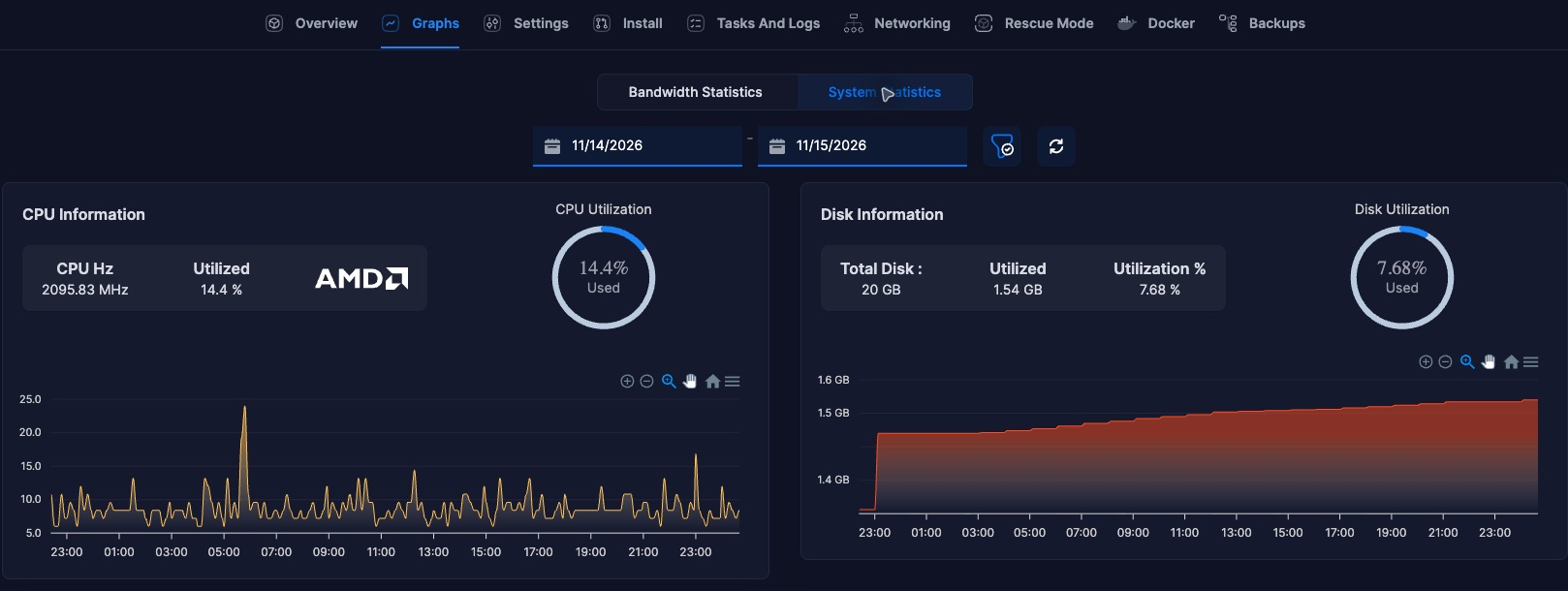
请关注跨越多个采样点的变化,并将 CPU 活动与备份、数据库查询、计划任务或应用发布对应起来。磁盘 I/O 是读写吞吐量,不能直接衡量延迟,也不能单独证明存储过载。inode 用于记录文件系统对象;大量小文件可能在空间未满时耗尽 inode。
在 Linux 内部进行只读检查
以下只读命令适用于常见 Linux 系统;进程名称和可用工具可能不同。请通过自己的 SSH 会话或控制台运行:
uptime
free -h
df -h
df -i
ps -eo pid,comm,%cpu,%mem --sort=-%cpu | head -n 12
free 会区分可用内存与缓存;仅有缓存占用并不代表内存泄漏。请比较同一时段的客户机操作系统数据与面板数据。虚拟化层的采样或统计方式可能有所不同。
数据缺失与后续处理
空白图表、数据中断或请求失败不能证明使用量为零。确认服务器正在运行,尝试其他时间范围,重新加载一次,并检查 Tasks And Logs。监控权限或客户机上报能力可能限制可用数据。不要因图表缺失而反复执行电源操作。
如需帮助,请提供账务服务编号、含时区的故障时间、受影响的应用及相关图表。截图应移除密码和无关客户数据。说明问题是响应慢、连接中断还是文件系统已满,比单个 CPU 数值更有帮助。
使用完毕后,请退出独立管理面板。