
全新安装适合重新开始或更换 Linux 发行版。它会替换已安装的系统,并不是保留应用和文件的更新。
重装会清除被选中进行格式化的磁盘数据。继续前请制作独立备份,并验证能够恢复。 截图来自实际管理界面,已移除身份信息。可用控件取决于套餐、虚拟化类型和权限。审核日期:2026 年 11 月 15 日。
1. 打开完整管理面板
- 登录客户中心,打开服务,选择正确的服务。
- 核对服务编号、主机名和已分配的 IP。多台服务器可能使用同一套餐名称。
- 找到 VDS/VPS 管理控制面板。阅读并勾选确认提示,然后点击打开完整 VPS 控制面板。如浏览器拦截,请允许新标签页。
- 在新面板中再次核对服务器。如面板打开首页,请使用 List VPS 和对应服务器的 Manage 控件。
点击截图可查看原图。

客户中心内嵌的实时概览是只读摘要,实际重装控件位于独立会话的完整面板中。切勿分享完整面板的浏览器地址,其中可能包含会话标识。
2. 打开 Install 前做好准备
将文件、数据库导出、应用配置、TLS 资料和恢复密钥下载到 VPS 之外的存储。记录 DNS 和应用版本。仅存在于待重装磁盘上的备份也会丢失。确认能读取备份,并了解恢复方法。
选择受支持且兼容应用的系统版本,仅使用服务器实际提供的镜像。截图中的发行版图标并不保证每个套餐均支持所有版本或 Windows 授权。
3. 选择镜像和登录凭据
打开 Install → Reinstall OS。选择发行版,并在 SELECT VERSION 中指定准确版本。在 Password for OS after reinstallation 中输入并重复新的强密码。请存入密码管理器,不要写入工单或截图。如有此选项,可选择合适的已保存 SSH 公钥。
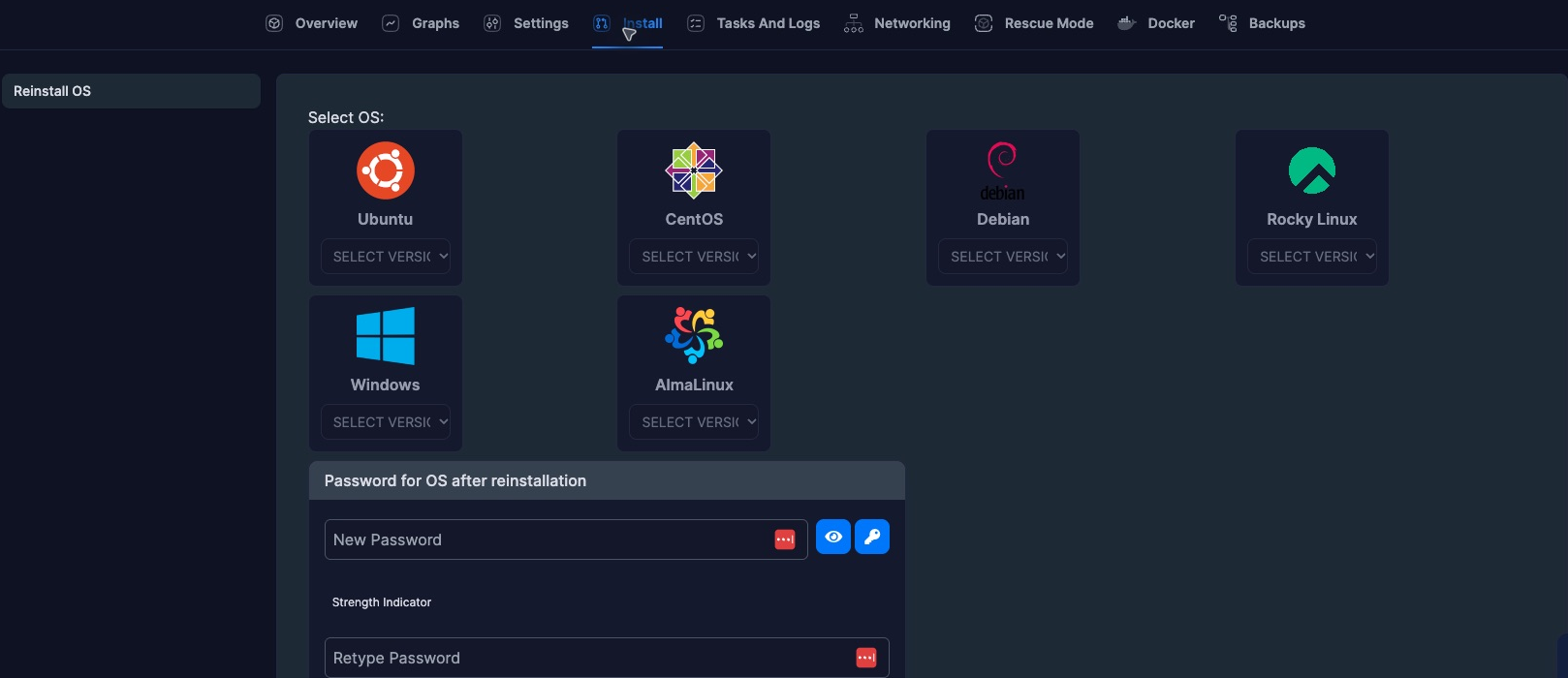
仔细检查其他选项:
- Recipe 用于运行可选的安装自动化。不清楚其用途时请留空。
- Format Primary Disk Only 在受支持时仅格式化第一块分配的磁盘,但仍会清除该盘内容。请识别所有磁盘并保留独立副本;此复选框不是备份。
- Remove old SSH Keys 涉及重装时对旧密钥的处理。请分别检查主机密钥与登录密钥,勿认为面板安全保存了旧私钥。
4. 仅提交一次,然后验证
准备好清除所选磁盘后,才点击 Reinstall 并阅读确认提示。在 Tasks And Logs 中监控任务直至完成。安装运行时不要重复提交、强制重启或更改电源状态。排队或运行中的任务不代表安装完成。
完成后,必要时通过 VNC 确认启动,再使用新系统凭据连接。恢复应用前请检查系统版本、网络、更新和防火墙。新安装可能更换 SSH 主机密钥。更新本机 known_hosts 前,请通过可信控制台核对新指纹,不要忽略意外警告。
遇到问题时
如果没有 Install,请提供账务服务编号提交工单,不要尝试其他客户的 URL 或绕过界面的 API。任务失败时,请保留不含密码的任务时间及错误信息,重试前联系支持。再次重装无法恢复已清除的文件;恢复需要可用备份。
完成后请退出完整面板。退出客户中心不一定会关闭该独立会话。